För boende
Hur får jag en lägenhetskod?
Din Bostadsrättsförening eller hyresvärd delar ut lägenhetskod. Kontakta dem ifall du saknar lägenhetskod.
Jag har glömt mitt lösenord?
I appen klickar du på "Glömt ditt lösenord?" på inloggningssidan. Ange den e-postadress du registrerade ditt konto med.
Du kan även klicka här
Var kan jag ladda ner appen?
Ladda ned appen för Iphone här eller Android här.
Appen heter "Boka Tvätten" och är sökbar i Apple App Store eller Google Play store.


Hur skapar jag konto i appen?
1. Öppna appen BokaTvätten
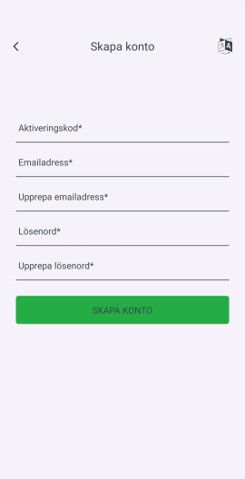
2. Peka på Skapa Konto.
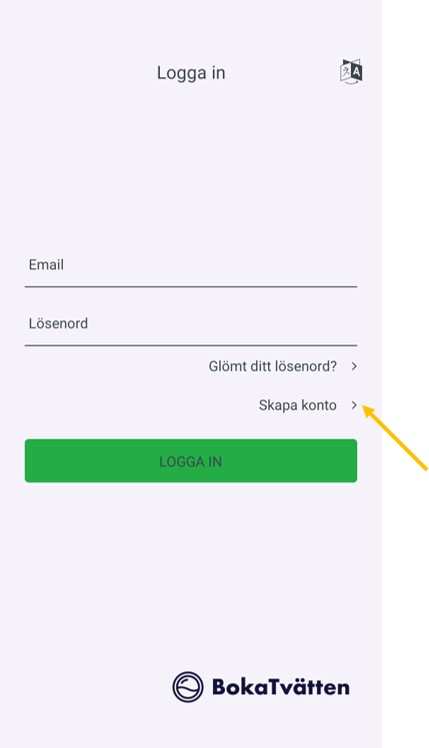
3. I översta fältet fyller du i din lägenhetskod som du fått av t.ex. styrelsen. Fyll sedan i resten av uppgifterna och tryck på Skapa Konto.
4. Färdigt! Nu kan du använda tjänsten för att boka tider.
Jag har ingen smartphone, kan jag ändå boka?
Ja, du kan boka via https://www.anvandare.bokatvatten.se/
Efter första besöket så sparas din inloggning så du slipper logga in varje gång.
Hur skapar jag ett konto i datorn?
1. Gå till https://anvandare.bokatvatten.se/
2. Klicka på Skapa Konto.
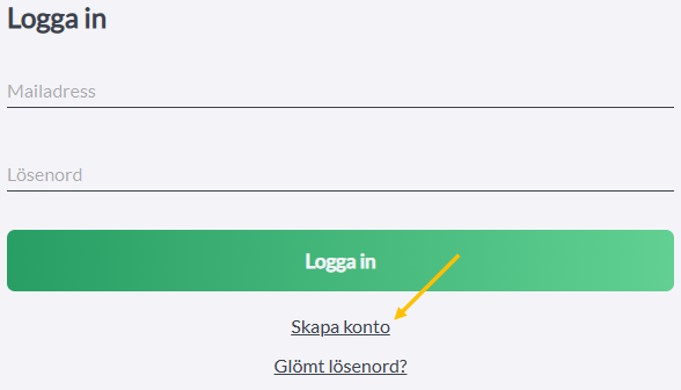
3. I översta fältet fyller du i din lägenhetskod som du fått av t.ex. styrelsen. Fyll sedan i resten av uppgifterna och tryck på Skapa Konto.
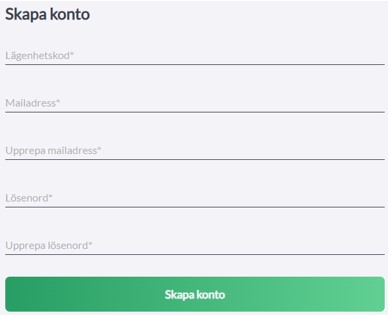
4. Färdigt! Nu kan du använda tjänsten för att boka tider.
Jag saknar både dator och telefon, hur gör jag?
Kontakta din hyresvärd eller bostadsrättsförening. De kan ordna så att särskilda dagar och tider är reserverade för personer utan dator/telefon.
Jag har svårigheter att registrera mig?
Om du får ett meddelande om att kontot redan finns, så ska du istället klicka på Glömt lösenord på inloggningssidan.
Ifall din lägenhetskod inte fungerar så behöver du kontakta din fastighetsvärd för att få en ny kod.
Fastighetsägare
Fri support ingår för er som fastighetsägare, så maila oss gärna på
Hur sköter jag appen?
I administratörsgränsnittet kan du administrera användare, bokningssystem, nyheter och infotavlor m.m. Er förening får en inloggning till adminsidan vid registrering. Saknar ni inloggningsuppgifter så kan ni kontakta
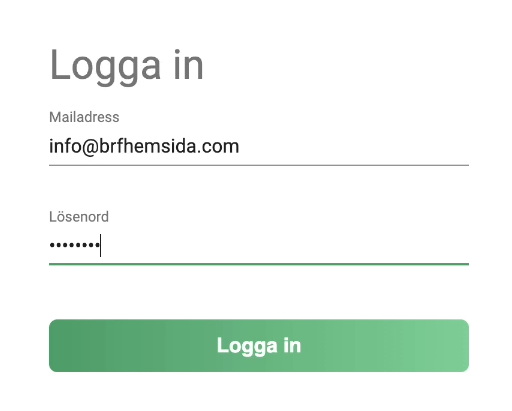
1. Surfa in på adressen https://www.admin.bokatvatten.se/ i webbläsaren.
2. Fyll i ert användarnamn och lösenord. Klicka på knappen Logga in.
Hur ger jag info till boende om appen?
När ni blir kunder får ni informationslappar av oss med era medlemmars inloggningsuppgifter. Om ni behöver hämta nya lappar i framtiden kan ni göra detta enligt nedan. Lapparna laddas ner som PDF-filer.
1. Logga in på adminsidan, se guide ovan. När ni loggat in hamnar ni direkt i menyn Användare.
2. Leta upp hushållet som ni behöver infolapp till och klicka på de tre prickarna.
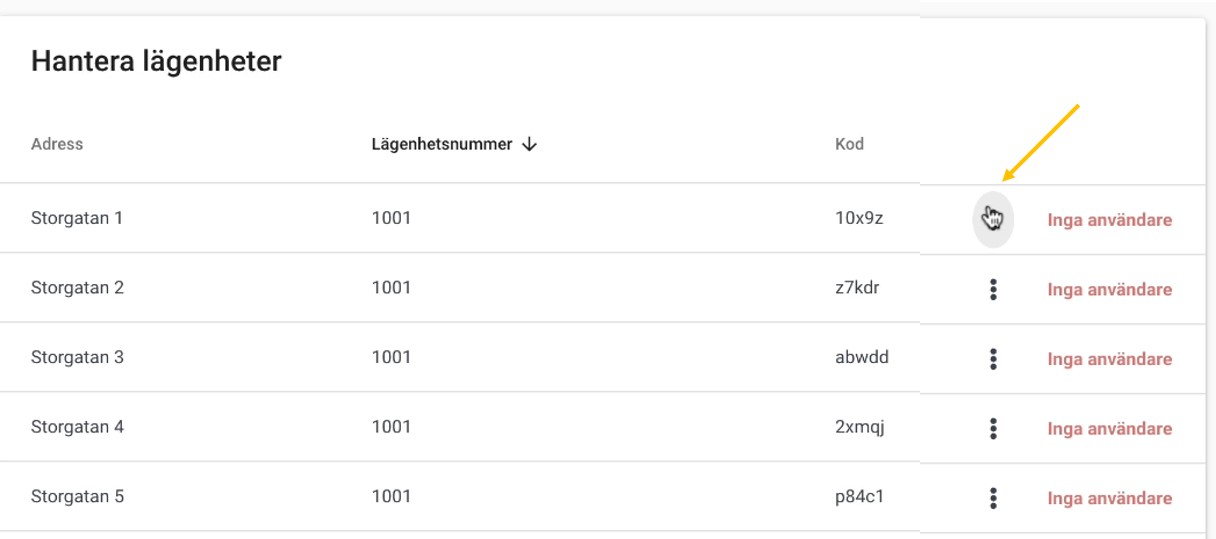
3. I menyn som dyker upp väljer ni att ladda ner manualen för användaren.
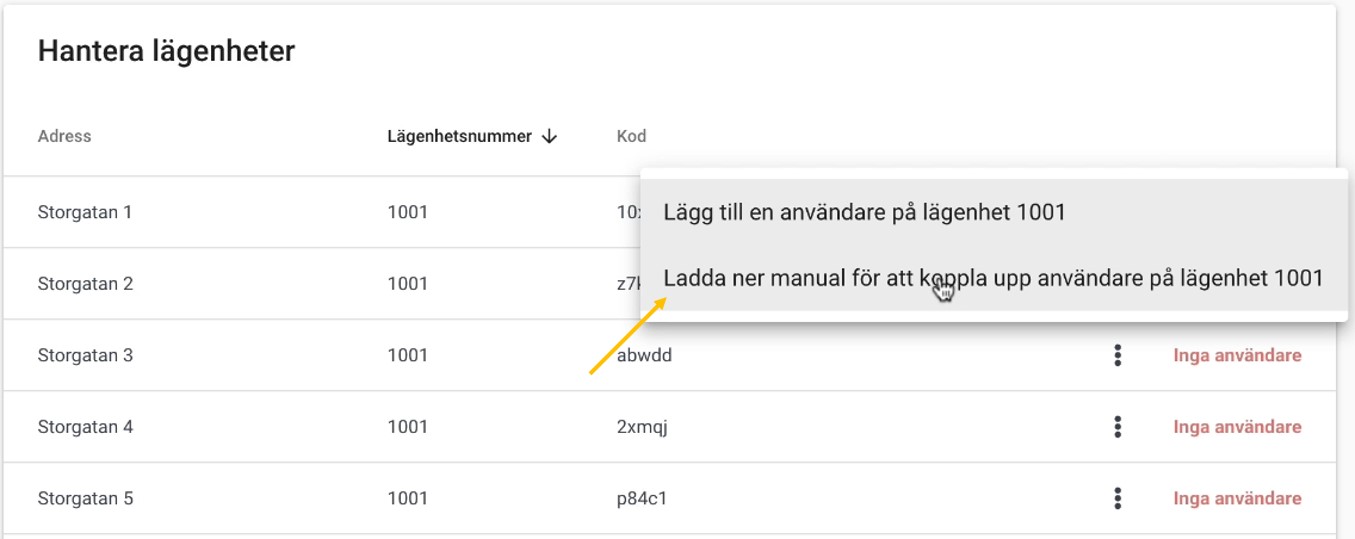
4. Klart! Nu laddas det ner en PDF som ni kan skriva ut eller maila till hushållet.
Hur gör vi när någon flyttar?
När en lägenhet byter ägare ska kontot som är associerat med lägenheten återställas så att de gamla användarna tas bort och det genereras en ny lägenhetskod. .
1. Logga in på adminsidan. När ni loggat in hamnar ni direkt i menyn Användare.
2. Leta upp hushållet som ni behöver återställa och klicka på Återställ (vid utflytt).
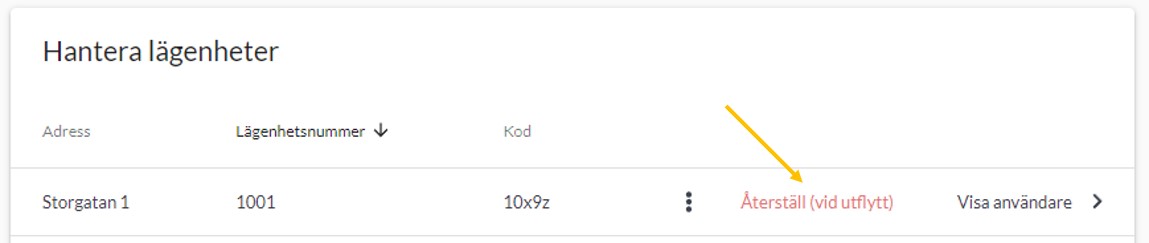
3. Bekräfta återställningen genom att klicka på Ja i popup-fönstret.
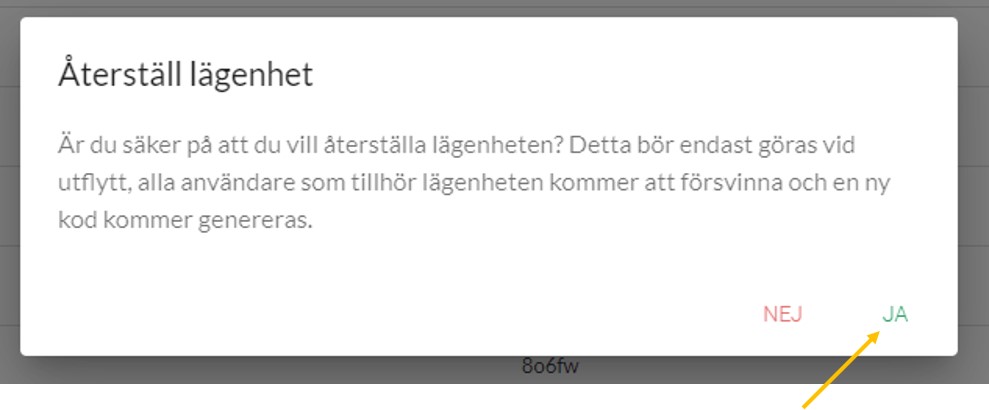
4. Klart! Nu är alla gamla användare kopplade till lägenheten borttagna och en ny kod har genererats.
Koden kan ni skriva ut eller skicka som en pdf, se avsnittet ovan
Skapa tvättstugor och tvättider
När ni blir kunder ställer vi normalt in alla tvättstugor och tillhörande tvättpass åt er för att det ska bli korrekt. Nedan guide visar hur man skapar en tvättstuga i de fall behovet ändå uppstår.
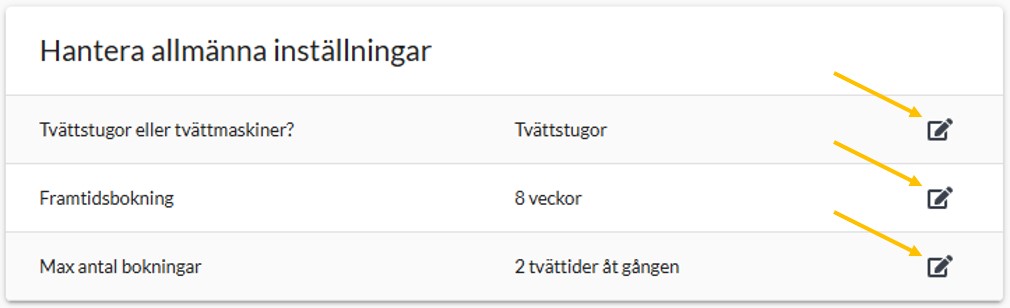
1. Logga in på adminsidan. När ni loggat in hamnar ni direkt i menyn Användare. Välj nu menyn Tvättinställningar.
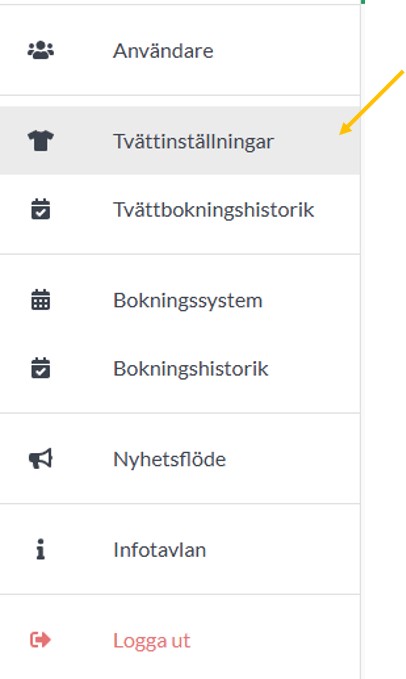
2. I rutan Hantera allmänna inställningar ställer ni först in:
- Om det gäller en tvättstuga eller tvättmaskin. I den absoluta majoriteten av fallen är det tvättstuga som ska skapas, vilket är det förvalda alternativet och ni behöver således inte ändra på detta.
- Hur många veckor in i framtiden man ska kunna boka. Väljer ni t.ex. 8 veckor så kommer bokningskalendern vara spärrad efter den perioden. Väljer ni Ingen gräns så kommer användarna att kunna boka hur långt in i framtiden som de önskar.
- Hur många tvättider en användare ska kunna boka åt gången.
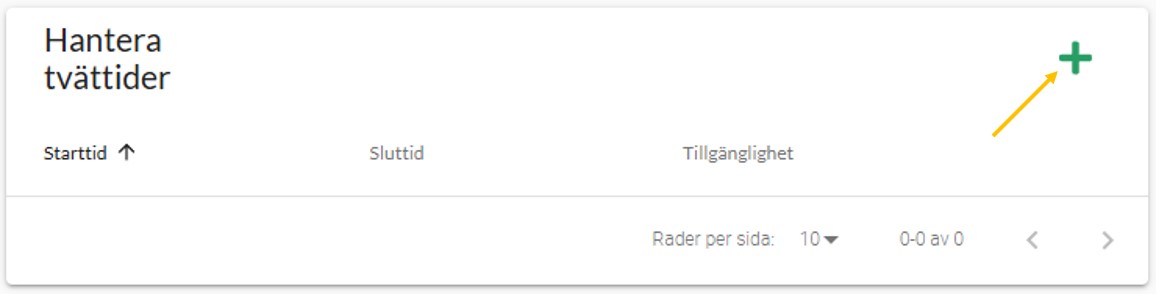
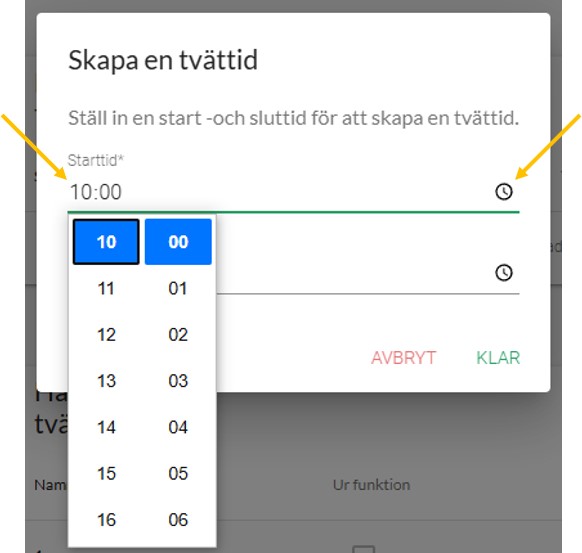
3. För att börja ställa in tvättider klickar ni på plustecknet i fönstret Hantera tvättider. I rutan som kommer upp väljer ni sedan önskad starttid och sluttid. Ni kan antingen klicka på den lilla klockan för att få upp en rullista med tider eller klicka direkt i fältet för att fylla i tiden manuellt. När alla tider är inlagda ska sidan (webbläsaren) laddas om för att bekräfta ändringarna.
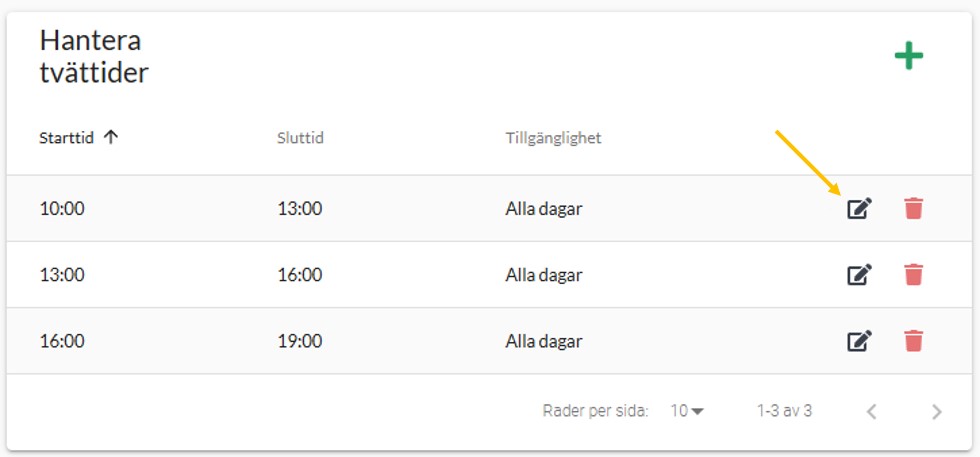
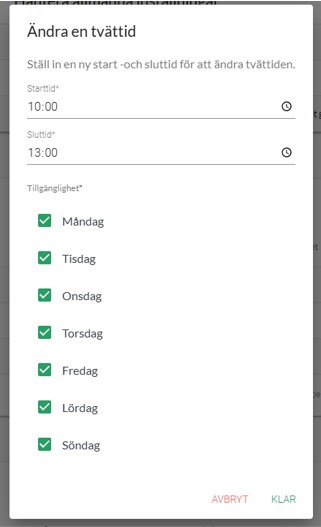
4. När ni laddat om sidan så ser ni alla tider inställda i listan med tillgänglighet Alla dagar. Här kan ni, om ni vill, välja att ändra vilka dagar en tid ska gälla, något som kan behövas om ni t.ex. har längre eller kortare helgpass eller om tvättstugan inte ska användas alls vissa dagar och därför inte ska ha några tider. För att ställa in detta klickar ni på pennsymbolen och väljer sedan dagar i listan som kommer upp. Viktigt: Om ni vill ändra tider på en tvättstuga som redan är igång med bokningar måste ni kontakta oss, annars uppstår det problem med befintliga bokningar.
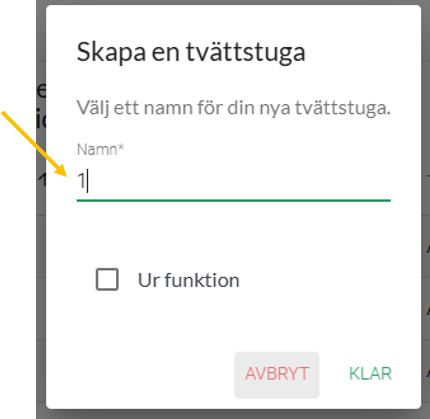
5. Skapa nu en tvättstuga genom att klicka på plustecknet i fönstret Hantera tvättstugor. I rutan som kommer upp kan ni döpa tvättstugan. Den får automatiskt namnet Tvättstuga i början av namnet så om ni skriver 1 i fältet och trycker på klar så kommer tvättstugan att heta Tvättstuga 1 på bokningssidan.
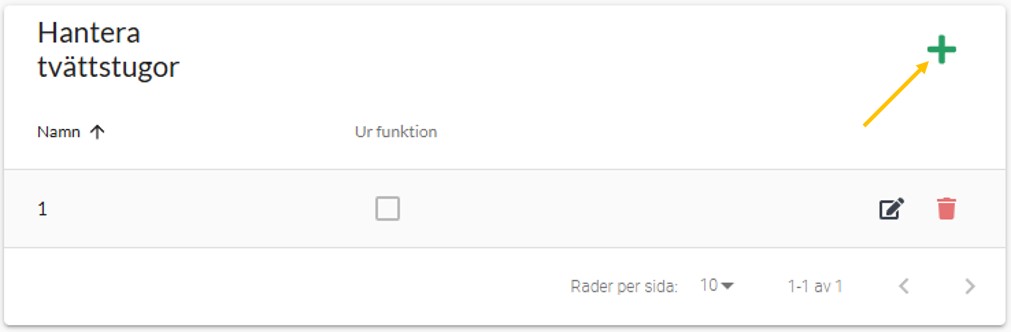
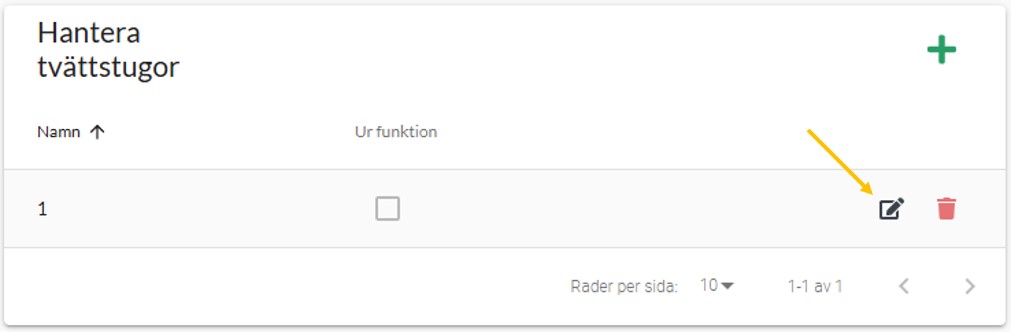
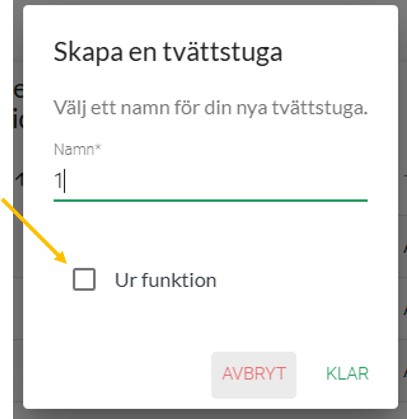
6. Om det uppstår problem med tvättstugan och ni behöver stänga av bokningen kan ni klicka på pennfunktionen och sedan bocka i Ur funktion. Här finns möjligheten att ändra namn på tvättstugan men det är viktigt att detta inte görs, då detta påverkar bokade tider. Kontakta oss för hjälp i så fall.
Skicka meddelande i appen till boende
Ni kan skicka ut notiser till registrerade medlemmars mobiler via appen.
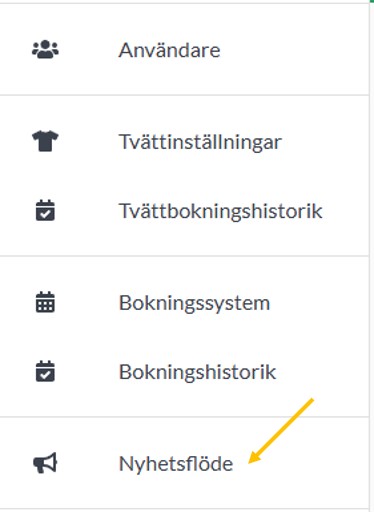
1. Logga in på adminsidan. När ni loggat in hamnar ni direkt i menyn Användare. Välj nu menyn Nyhetsflöde.
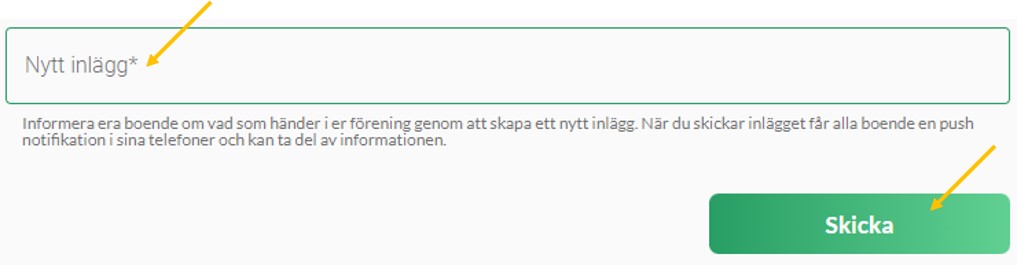
2. Skriv meddelandet du vill skicka ut i fältet Nytt inlägg. När du är färdig klickar du på Skicka.
Lägg upp kontaktinformation i appen
Här kan ni lägga till information under menyn Info & Kontakt.
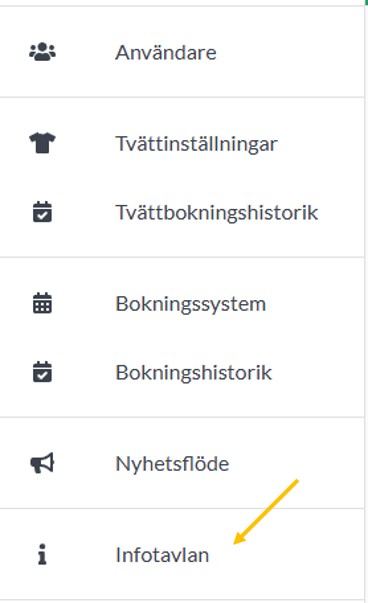
1. Logga in på adminsidan. När ni loggat in hamnar ni direkt i menyn Användare. Välj nu menyn Infotavlan.
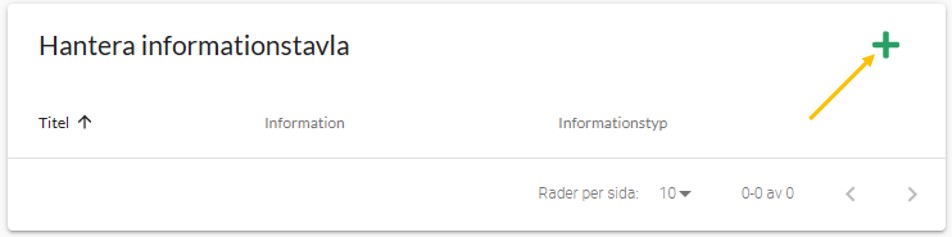
2. Klicka på det gröna plustecknet i rutan Hantera informationstavla.
3. Här kan du nu fylla information som du vill visa i menyn. Du kan lägga till telefonnummer, e-postadress, hemsideadress och valfri informationstext. Det finns möjlighet att lägga till information även på engelska då sidan kan visas på både svenska och engelska.
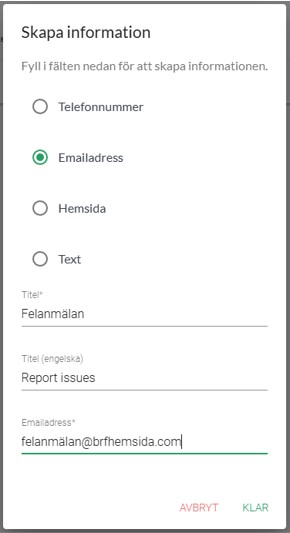
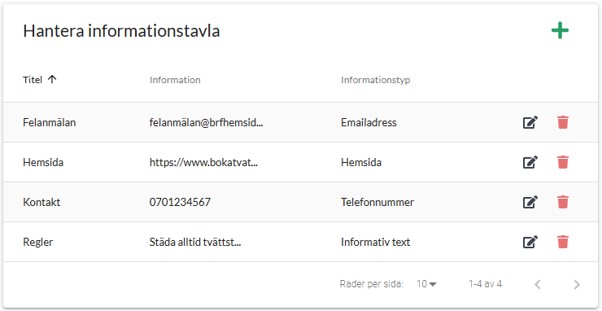
4. Nedan är ett exempel på hur det kan se ut efter att du angett information. Du kan ändra eller radera informationen genom att klicka på pennikonen respektive papperskorgen.
.
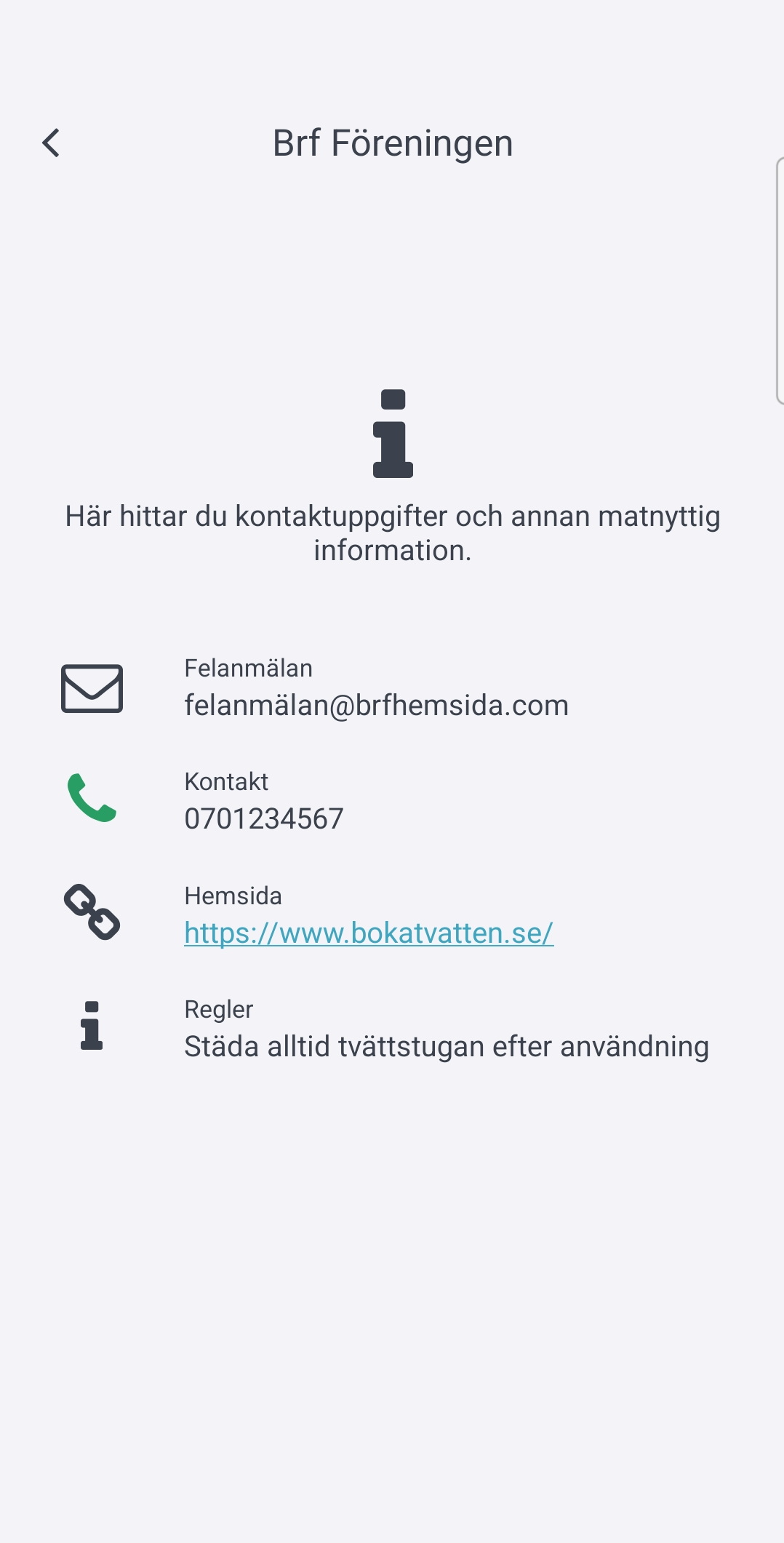
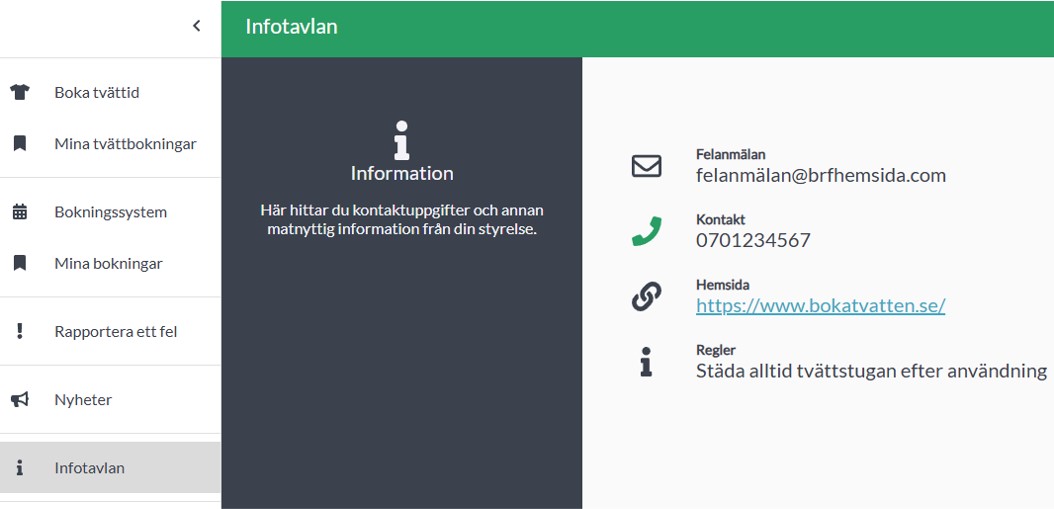
5. Färdigt! Så här ser det sedan ut för medlemmarna i appen och på hemsidan.
Skapa andra bokningsbara objekt t.ex. för bastu, grillplats mm
Här kan ni lägga till andra bokningssystem än för tvättstuga, t.ex. för bastu, grillplats eller liknande.
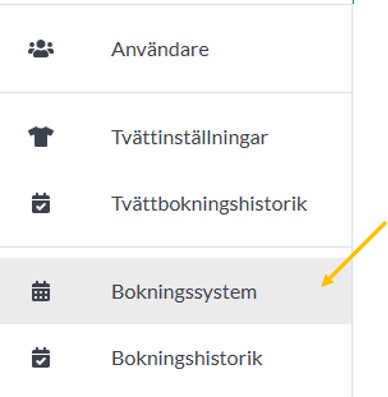
1. Logga in på adminsidan. När ni loggat in hamnar ni direkt i menyn Användare. Välj nu menyn Bokningssystem. Om ni inte ser menyn så ska ni kontakta oss på
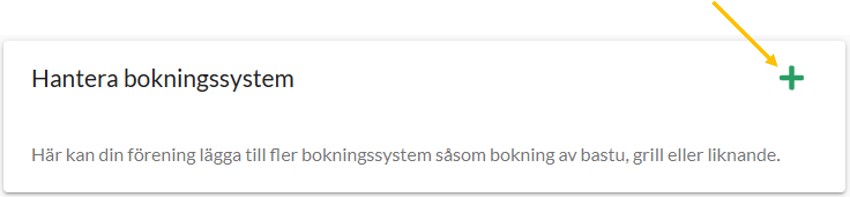
2. Klicka på det gröna plustecknet i rutan Hantera bokningssystem.
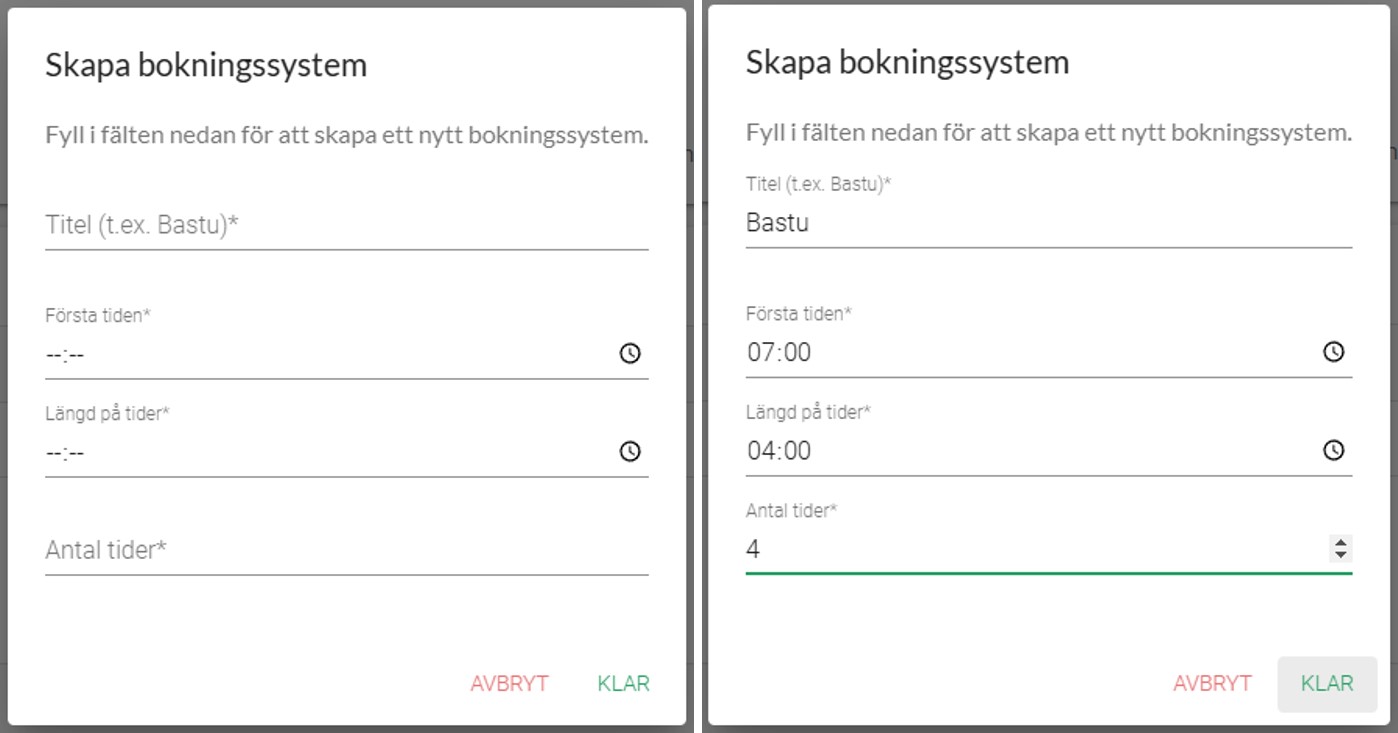
3. Fyll nu i vad bokningssystemet ska gälla, t.ex. Bastu. Välj sedan vilken tid på dagen den första bokningsbara tiden börjar, hur långt varje pass är samt hur många sådana det ska finnas per dag. I vårt exempel vill vi skapa ett bokningssystem för en bastu. Första passet ska börja kl. 7 på morgonen, man ska få boka bastun 4h åt gången och det ska finnas 4st pass per dag. Med våra inställningar har vi nu skapat ett bokningssystem för en bastu med tiderna 07:00-11:00, 11:00-15:00, 15:00-19:00 och 19:00-23:00.
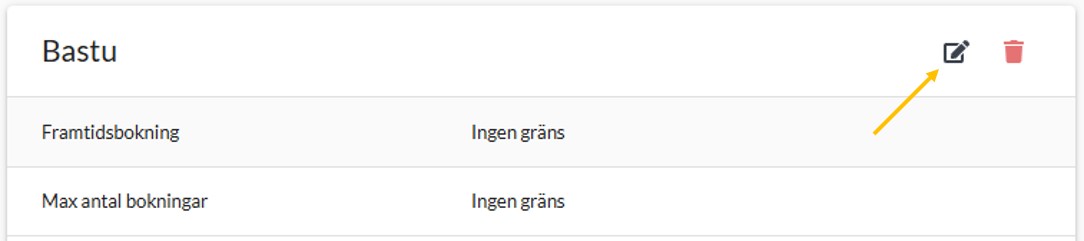
4. I översikten kan vi nu ställa in hur många veckor in i framtiden man ska kunna boka under Framtidsbokning. Väljer vi t.ex. 8 veckor så kommer bokningskalendern vara spärrad efter den perioden. Väljer vi Ingen gräns så kommer användarna att kunna boka hur långt in i framtiden som de önskar. Vi kan även bestämma hur många tider en användare ska kunna boka åt gången under Max antal bokningar.
5. I översikten kan vi även lägga till fler tider genom att klicka på plustecknet. I rutan som kommer upp väljer vi önskad starttid och sluttid. Vi kan antingen klicka på den lilla klockan för att få upp en rullista med tider eller klicka direkt i fältet för att fylla i tiden manuellt. När den nya tiden är inlagd ska sidan (webbläsaren) laddas om för att bekräfta ändringarna.
Det går också att ändra eller ta bort individuella tider genom att klicka på pennsymbolen resp. papperskorgen.
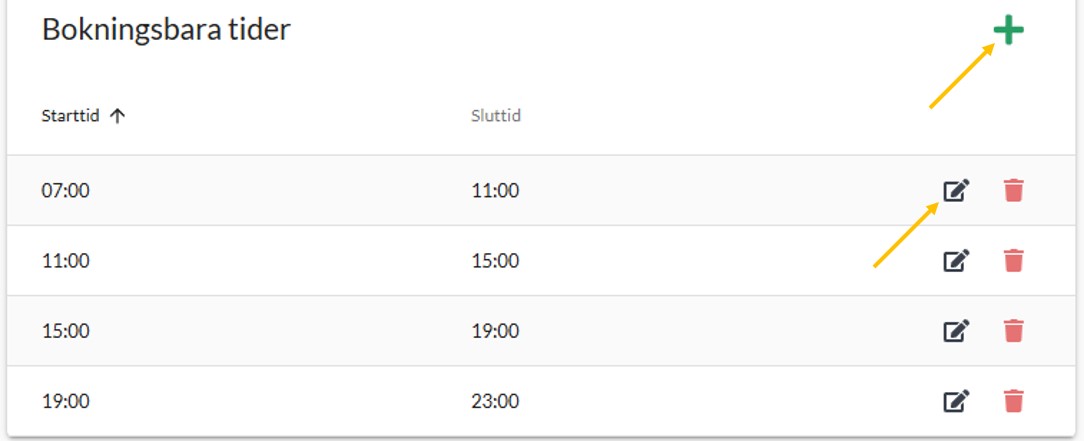
Viktigt: Om ni vill ändra tider på ett bokningssystem som redan är igång med bokningar måste ni kontakta oss, annars uppstår det problem med befintliga bokningar.
Aktivera att boende kan se vem som har bokat
Den här guiden är för äldre kunder som vill aktivera funktionen att boende kan se vem som har bokat.
Om du redan har funktionen aktiv, men vill stänga av den, så kan du också läsa den här guiden.
1. Logga in på adminsidan.
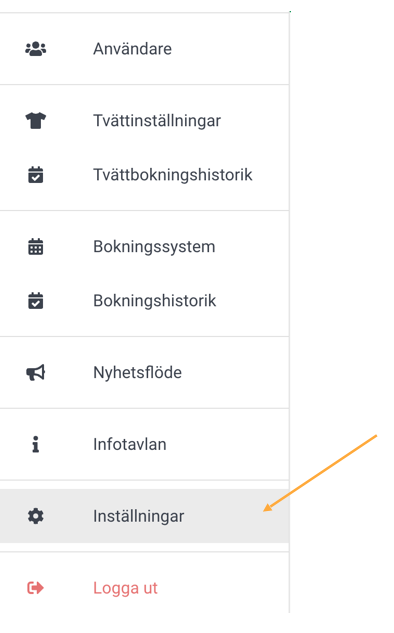
2. Klicka på Inställningar i menyn till vänster.
3. Klicka på knappen för Visa lägenhetsnummer i tvättbokningen så att reglaget blir grönt, enligt bild.
När knappen är grå så är funktionen inaktiv.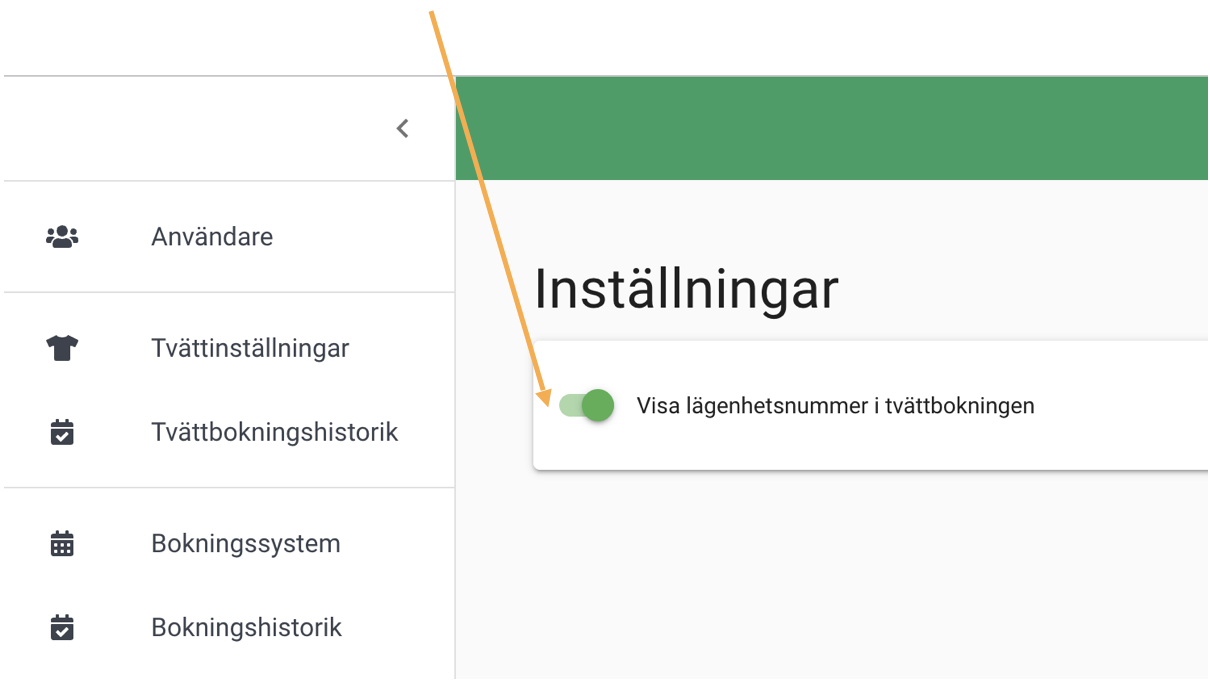
Informera de boende
Vi rekommenderar att ni skickar ett notis i appen till de boende.
Förslagvis skriver ni:
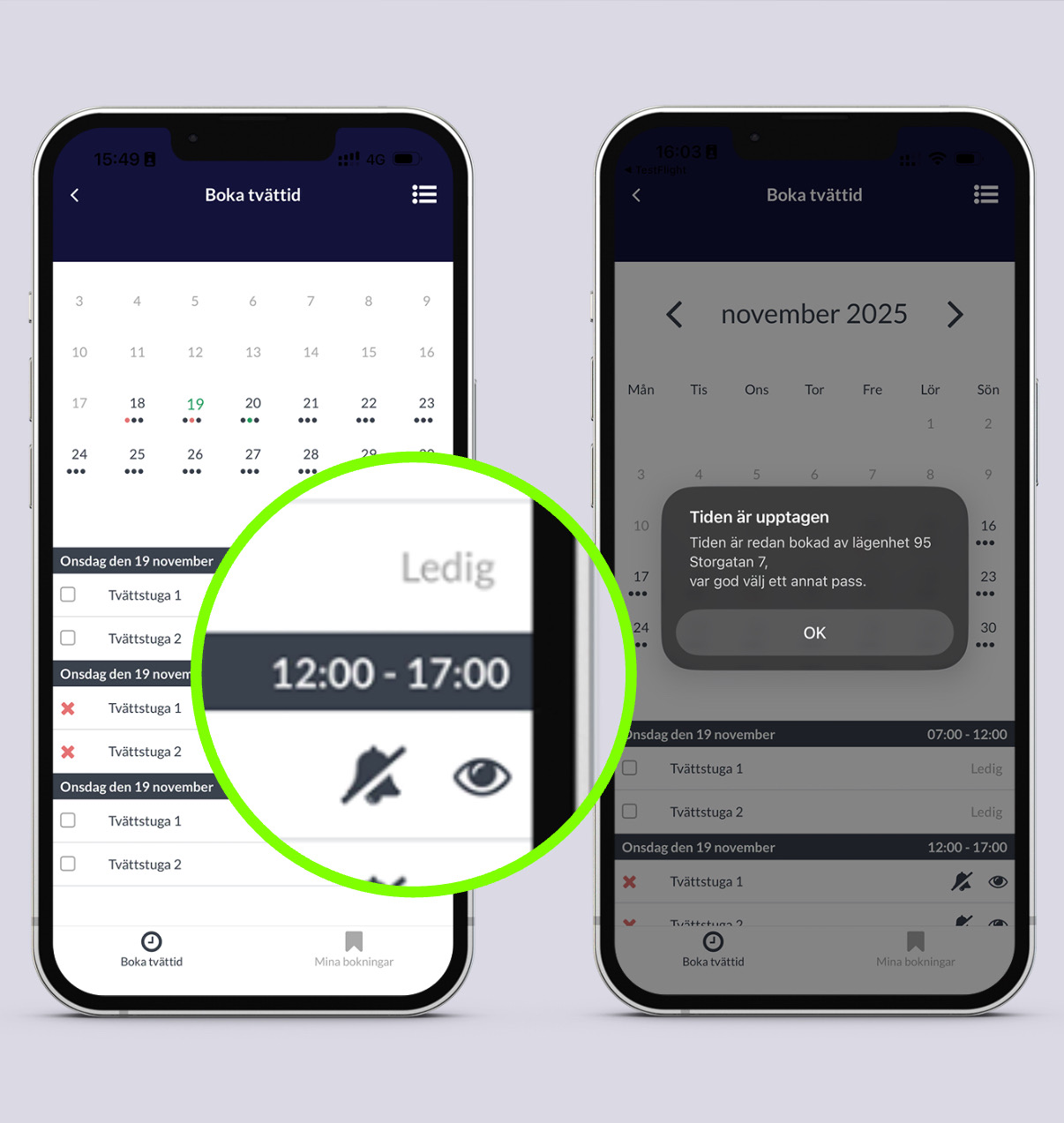
"Nu kan man se vem som har bokat en upptagen tid. Klicka på ikonen som ser ut som ett öga bredvid den bokade tiden. Bra om man vill fråga en granne om de ska tvätta mer eller för att se vem som använde tvättstugan sist. Detta kräver att ni har senaste version av appen installerad"
Så ser det ut i appen för de boende
Gör en användare till adminstratör
Här följer instruktioner för att ge en användare administratörsbehörighet.
1. Logga in på adminsidan. När ni loggat in hamnar ni direkt i menyn Användare.
2. Leta upp hushållet som användaren tillhör. Klicka på Visa användare.
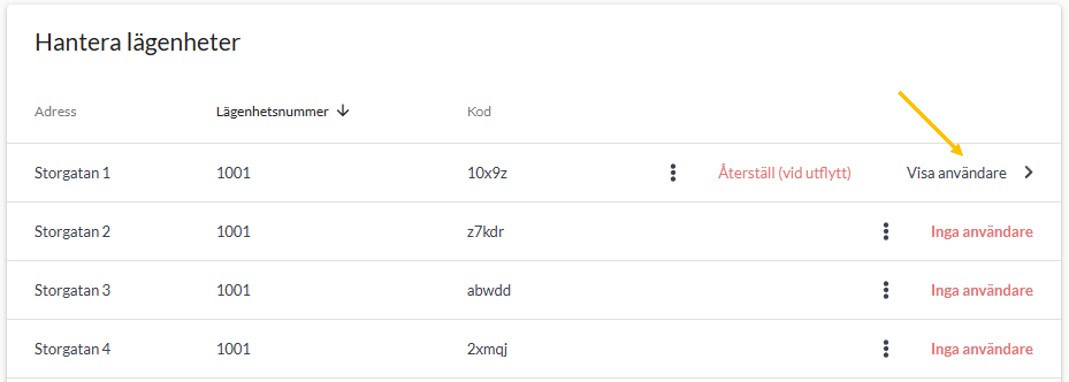
3. Klicka på användarikonen.
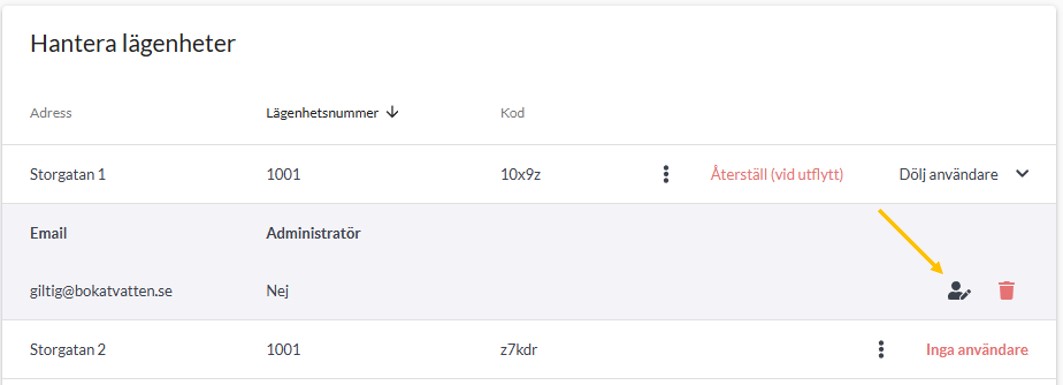
4. I rutan som kommer upp bockar du i rutan Administratör och klickar sedan på Klar.
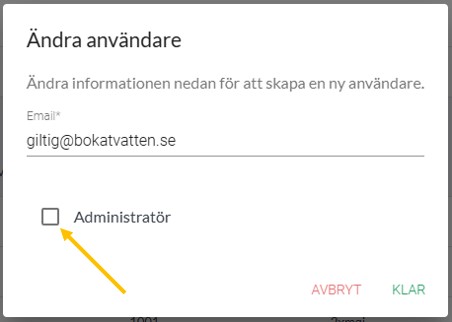
5. Klart! Nu har användaren administratörsbehörighet.
Alla skrivna guider finns även som manual i pdf-format. Klicka på omslaget nedan